批量整理不规范表格的技巧
定目标,找规律,配工具
必修1
方法1:ctrl+g定位
=上一个单元格值
ctrl+enter
复制-选择性粘贴成值
——————————————
方法二:方方格子,取消合并填充,然后系统会提示是否填充相同内容

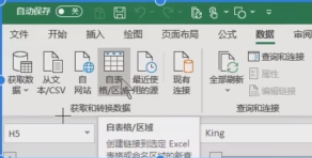
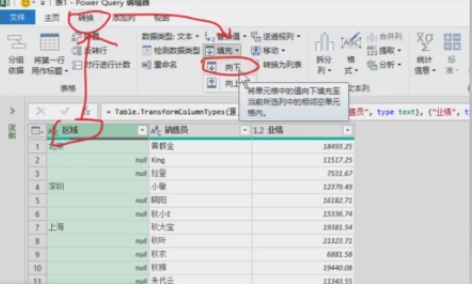
第三种方法:power query/从表格(数据,自表格/区域),这个表格一旦更新,它也会更新
必修2 快速找到所有空单元格
方法一:ctrl+f (勾选合并单元格)或者ctrl+g
办法二:power query

必修4 二维转一维
方法一:方方格子,合并转换,二维转一维,就是不能自动更新

方法二:power query ,逆透视列

方法三:ALT,D,P可以打开数据透视表向导,找到总计格,点击就出现要的结果

整理数据的常用工具(方方格子、power query)
答疑
多个表格合并在一个文件中。
使用wps
拆分不同的表
使用方方格子拆分。


多个工作表合并成一张表,Powerquery自动联动的实现方法
- 一、导入数据到编辑器通过数据查询将文件夹中的Excel工作簿导入到查询编辑器
- 【数据】
- 【获取数据】
- 【自文件】
- 【从文件夹】
- 【浏览】找到存放子表的目录文件夹后,【确定】
- 【数据】
- 二、编辑数据查询抽取数据上一步仅获取了文件夹所在的路径,这一步是将目标路径下的Excel文件提取到编辑器中
- 【编辑】
- 【添加列】
- 【自定义列】
- 复制这条公式粘贴到自定义列的公式编辑框
- Excel.Workbook([Content],true)
完整复制,字母大小写都必须完全一致
- Excel.Workbook([Content],true)
- 【确定】生成自定义列
- 单击生成自定义列(数据全为Table)选中整列,点【删除列】,【删除其他列】将自定义列以外的其他所有列删掉
- 【编辑】
- 三、展开合并数据从工作簿到工作表,层层展开表格中的数据
- 点击【展开】按钮(自定义标题旁的双向拐弯箭头),【确定】展开数据
- 选中包含Table数据的整列,【删除列】,【删除其他列】将Table以外的数据列全部删除
- 再次点击【展开】按钮,【确定】展开数据
- 点击【展开】按钮(自定义标题旁的双向拐弯箭头),【确定】展开数据
- 四、整理数据
- 点击【开始】-【把第一行作为标题行】
- 选中日期列,设置【转换】【数据类型】为日期
- 选中数值列,设置【转换】【数据类型】
- 对日期列进行升序排序
- 在分类比较少的数据列中,点击筛选按钮,观察有无标题行的名称出现在筛选列表中,如果有取消勾选
- 点击【开始】-【把第一行作为标题行】
- 五、上传合并数据到表格中
- 关闭并上载至,选择要生成合并表格的目标位置,选一个单元格即可
- 在上传后发现异常,再次【编辑】查询,继续整理数据,再重新上传
- 关闭并上载至,选择要生成合并表格的目标位置,选一个单元格即可
- 插件工具合并法:方方格子
- Log
- 黄群金
- 20190629
- 黄群金

若有收获,就点个赞吧
0 人点赞


