
如图,本期是教学在Excel中,如何将在同一列的姓名与电话号码,分为两列来处理。
其实有更简单的方法,但这里只提供主体用Word替换原理的方法,与Office版本、WPS版本无关,只需Excel和Word即可,都可使用。
分为两个主体操作步骤:在Excel中分隔姓名,在Word中利用替换法。
点击下载案例附件:
将姓名与电话号码分为两列.xlsx
第一步:Excel中换行分隔
目的是最终实现每个人是在不同的行中,需要先对每一个姓名前多空出一个空行。这里有两种方法可以实现。
方法1:定位插入空行法
由于姓名是文本,而电话号码是数字格式,于是这两种在Excel中是可以区分开来的。我们可以按快捷键【F5】或【Ctrl+G】调出定位窗口,点击【定位条件】。
选择【常量】,仅保留【文本】项,单击确定,即可选中所有的姓名行,此时在任意一个单元格处右键插入空行,或直接按快捷键【Ctrl++】按钮即可在所有姓名行前批量插入空行。
方法2:辅助列数字排序法
在右侧添加一列辅助列输入数字1、1.5,依次往下填充到底,然后在有数据的最后一行下,也就是空行的第一行,输入1.6,依次往下填充2.6、3.6等等。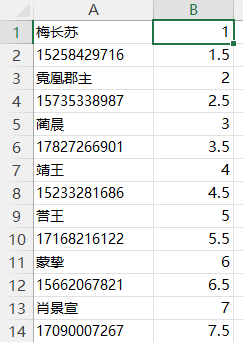

最后选择任意一个数字,单击数据选项卡下的【升序】按钮,即可实现批量插入空行。
第二步:复制数据到Word文档
选中Excel中包含空行的所有数据,复制粘贴到Word文档,但这里需要注意的是,必须要右键,选择【仅粘贴文本】项,就会出现一系列的文本内容,如下图。

这样就得到了Word中的格式了,此时我们就可以通过替换法,依次将段落标记替换为制表符,再将连续两个制表符替换回一个段落标记,就可以得到所需样式。具体操作步骤如下:
第1次替换
按【Ctrl+H】打开替换窗口,在【更多】-【特殊格式】中找到【段落标记】放到“查找内容”中,将【制表符】放到“替换为”框中,单击【全部替换】即可。
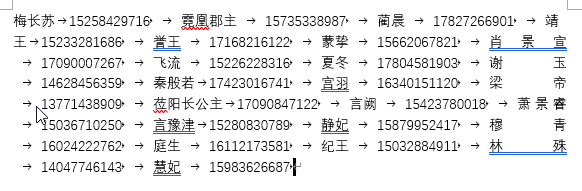
替换完成后如上图,会得到一片整体,之后还需要进行第2次替换。
第2次替换
与第1次替换类似,将连续的两个制表符,替换为一个段落标记即可。
最终即可得到需要的效果: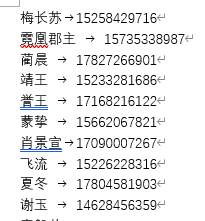
此时再将这些内容,复制粘贴回Excel即可。

若有收获,就点个赞吧
0 人点赞


